wps office個人版以其小巧便捷和強大的功能,成為眾多用戶的辦公首選。它提供了豐富的文字編輯功能,滿足日常文檔處理需求,支持自定義字體、字號、顏色和段落格式,讓文檔更美觀、更專業。此外,其強大的表格處理功能,支持復雜的計算和圖表生成,并提供多種模板,方便快捷地創建報表和數據分析圖表。接下來,我們將詳細講解如何在wps office中設置行距。
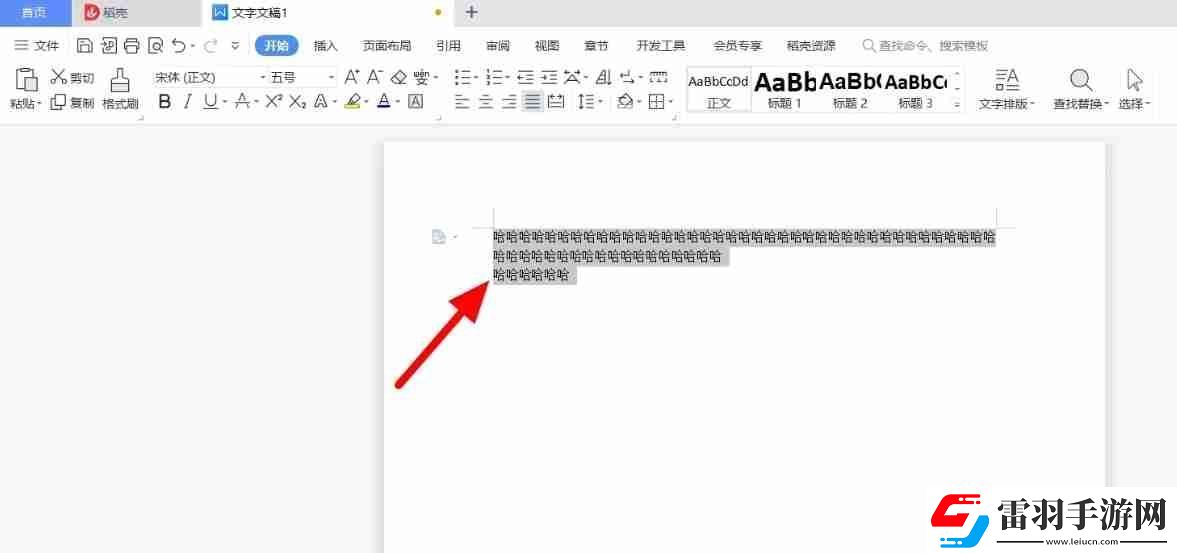
第一步:選中目標文本
首先,用鼠標選中需要調整行距的段落或全文。
第二步:快捷鍵全選(可選)
如果您需要調整全文的行距,可以使用快捷鍵Ctrl+A (Windows) 或Command+A (Mac) 快速全選。

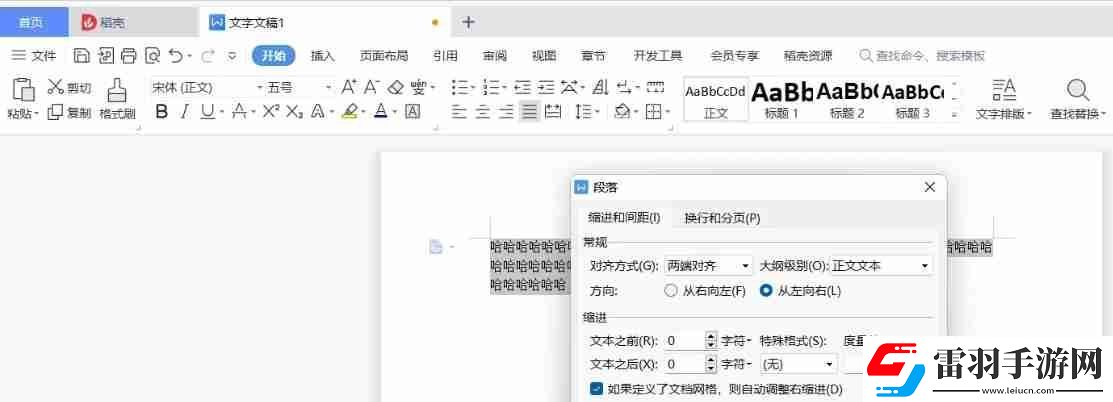
第三步:打開“段落”對話框
右鍵點擊選中的文本區域,選擇“段落”。或者,您也可以通過菜單欄“開始”→“段落”組右下角的小箭頭打開“段落”對話框。
第四步:找到“行距”設置
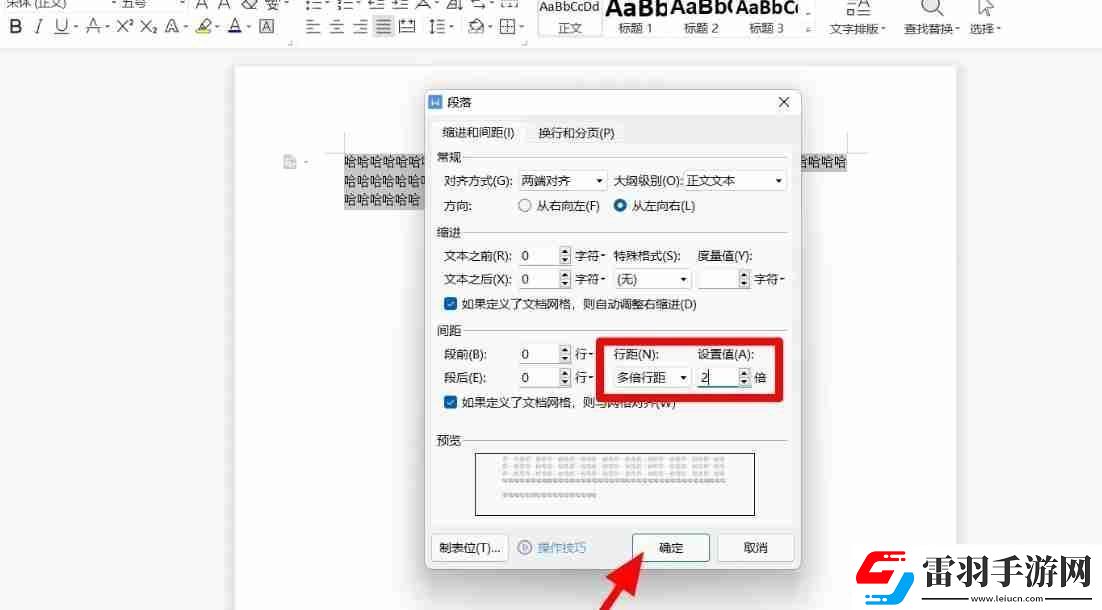
在彈出的“段落”對話框中,找到“行距”下拉菜單。
第五步:選擇或自定義行距
您可以從預設值(單倍、1.5倍、雙倍行距)中選擇,或者選擇“固定值”/“多倍行距”并手動輸入所需的數值(例如,20磅)。
第六步:應用設置
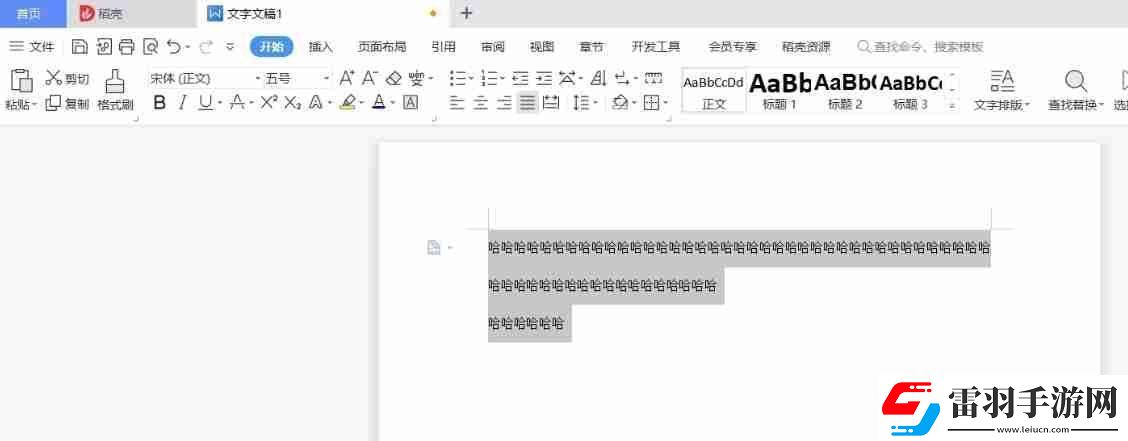
點擊“確定”按鈕,設置立即生效。
通過以上步驟,您就可以輕松地在WPS Office中調整文檔的行距,使您的文檔排版更規范、更美觀。

 喜歡
喜歡
 頂
頂
 無聊
無聊
 圍觀
圍觀
 囧
囧
 難過
難過Copyright 2025 //www.reitsfund.cn/ 版權所有 浙ICP備16022193號-1 網站地圖

 日本尺碼與亞洲尺碼區別:尺碼大不同,了解這些才能買得更合適!