很多MuMu模擬器同學還不清楚“雙城傳說恭喜發財”回歸活動, Mac玩金鏟鏟之戰攻略放送,接下來是本站小編收集整理的“雙城傳說恭喜發財”回歸活動, Mac玩《金鏟鏟之戰攻略放送》,感興趣的小伙伴們往下看看吧,也許能幫助到你。
7月11日,金鏟鏟之戰“雙城傳說恭喜發財“限時模式正式上線!高費英雄機制、胖胖龍的寶庫、超級法球碰撞雙城傳說的弈子、羈絆、裝備、強化符文等,帶來全新對局體驗!棱彩之絆、攻擊特效、藍色寶石、星之碎片、畫之靈徽章盒獎勵等你拿。此外,游戲還有電玩系列小小英雄“戰場BOSS-小小布蘭德“、“電玩戰魂-小小赫卡里姆“,競技場“電玩競技場““電玩女神-小小凱特琳“、“電玩女神-小小厄運小姐“即將和弈士們見面。最近,有許多擁有蘋果電腦Mac的金鏟鏟也在問在Mac本上玩金鏟鏟的方法,這里給大家推薦MuMu模擬器Pro,一款專門針對蘋果M芯適配的安卓模擬器。
一、以下是在Mac上玩金鏟鏟之戰的簡易教程:
1. 前往MuMu模擬器Pro官方網站并下載安裝;
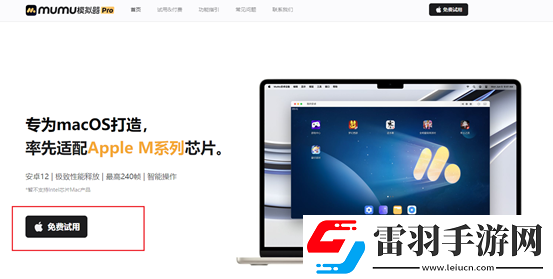
2. 安裝完成后,打開MuMu模擬器Pro并登錄您的賬號(若是首次在該Mac設備上使用,您可能能夠直接獲得試用資格);
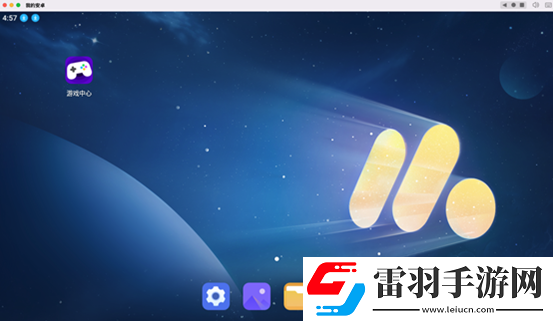
3. 進入【游戲中心】,搜索“金鏟鏟之戰”并安裝完游戲資源,等待公測開啟即可開始游玩!

二、性能優化攻略
1. 安卓設備要求
為了獲得最佳體驗,請將模擬器的 CPU 內存設置為 2核 2GB。如果設備性能較低,可能會出現游戲啟動黑屏或加載緩慢等異常情況,這時可以嘗試將性能設置調高至 6核 6GB 以上。
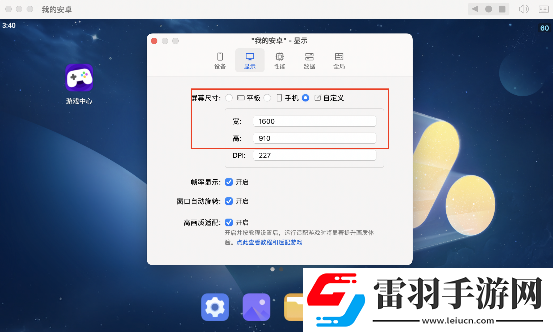
另外,推薦將 MuMu 模擬器 Pro 的分辨率調整為 1600*910,以實現全屏模式下無黑邊的下棋體驗,讓你沉浸在端游般的下棋樂趣中。
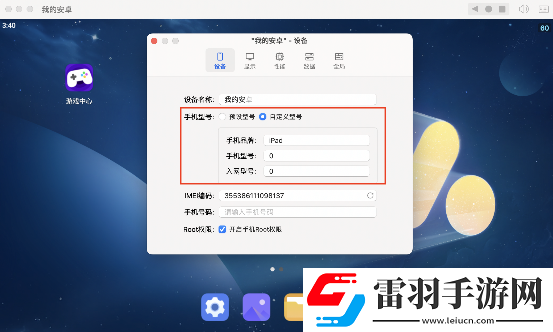
操作簡單,只需在 MuMu 模擬器 Pro 中點擊設置-設備-手機型號-自定義型號,將手機品牌設為“iPad”,手機型號和入網型號隨意填寫,保存設置后重啟模擬器,即可暢快體驗游戲。
2.游戲內設置
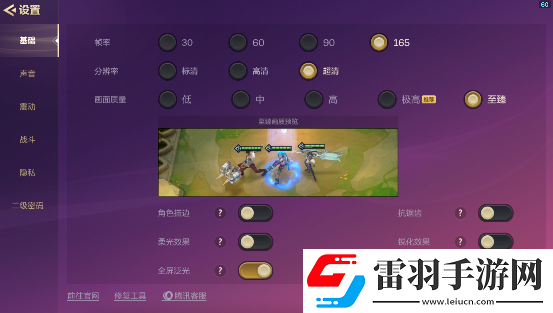
在游戲金鏟鏟之戰中,您可以打開165幀的最大幀率模式,以獲得更加出色的游戲體驗!只需進入設置-基礎-幀率即可。
三、按鍵教程
MuMu模擬器Pro專為金鏟鏟之戰設計并優化了鍵鼠操作方案,完美適配您在PC端游戲或手游上的操作習慣。
1.端游方案
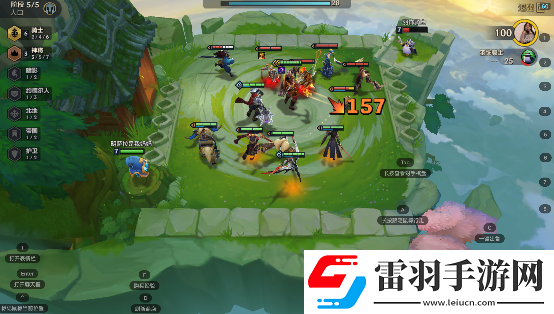
您可以在模擬器中將手機品牌更改為iPad,并將手機型號以及入網型號填寫為0,以啟用端游布局的操作模式。
操作方式:
[ F ] :升級
[ D ] :刷新
[ R ] :鎖定商店
[ Q ] :戰斗詳情
[ E ] :玩家列表
[ C ] :一鍵出售棋子(鼠標需移動到目標棋子上)
[ 1~8 ] :切換其他玩家視角
[ Tab ] :長按自動切換其他玩家視角(從上到下順序切換)
[ T ] :表情欄
[ Enter ] :聊天框
[ A ] :長按控制小小英雄行走
[ 空格 ] :查看對手站位后迅速調整棋子站位(需要先保持鼠標左鍵長按選擇一個英雄)
[ Ctrl ] :標記鼠標當前位置的棋子/裝備
[ 鼠標右鍵 ] :實現與鼠標左鍵點擊一樣的效果,例如:點擊鼠標右鍵控制人物移動
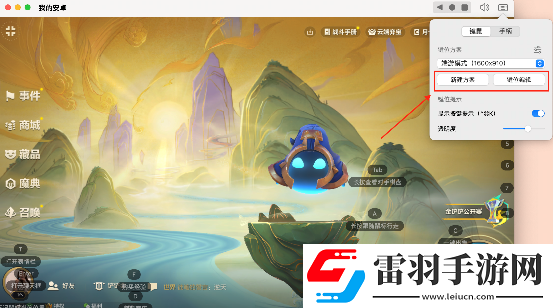
當然,您還可以在鍵位設置中使用“新建方案”或“鍵位編輯”,以自定義屬于您自己的操作方式。
2.手游方案
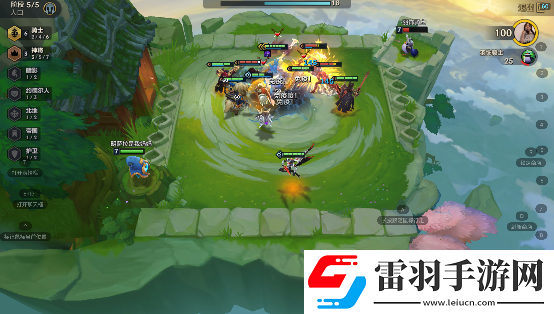
該方案為手游布局的操作模式。
操作方式:
- [C] :一鍵出售棋子(需要將鼠標移動到目標棋子上)
- [F] :升級
- [D] :刷新
- [R] :鎖定商店
- [1~8] :切換其他玩家視角
- [T] :表情欄
- [Enter] :聊天框
- [A] :長按控制小小英雄行走
- [空格] :查看對手站位后迅速調整棋子站位(需先保持鼠標左鍵長按選擇一個英雄)
- [Ctrl] :標記鼠標當前位置的棋子/裝備
- [鼠標右鍵] :實現與鼠標左鍵點擊一樣的效果,例如:點擊鼠標右鍵控制人物移動
當然,您也可以在鍵位設置中使用“新建方案”或“鍵位編輯”來自定義屬于您自己的操作方式。

 喜歡
喜歡
 頂
頂
 無聊
無聊
 圍觀
圍觀
 囧
囧
 難過
難過Copyright 2024 //www.reitsfund.cn/ 版權所有 浙ICP備16022193號-1 網站地圖

 校園pop1n高中多場地文:校園煥新顏——讓校園活動不再單調的創意新玩法!