在 PPT中,我們常常使用到PPT演示文檔進行幻燈片的制作和設計,且有些時候會將制作好的幻燈片進行打印出來,這樣可以方便我們隨時閱讀紙質版的幻燈片內容,但是如果你制作的幻燈片的頁數有很多張,如果你一張一張的打印出來就會非常的浪費紙張,且也需要很多的打印費用,對此我們可以將幻燈片設置為一頁紙張打印6張幻燈片,那么我們既可以節省打印紙張,也節省了我們的打印費用,非常的實惠,下方是關于如何使用WPS PPT一頁紙張打印6張幻燈片的具體操作方法,如果你需要的情況下可以看看方法教程,希望對大家有所幫助。
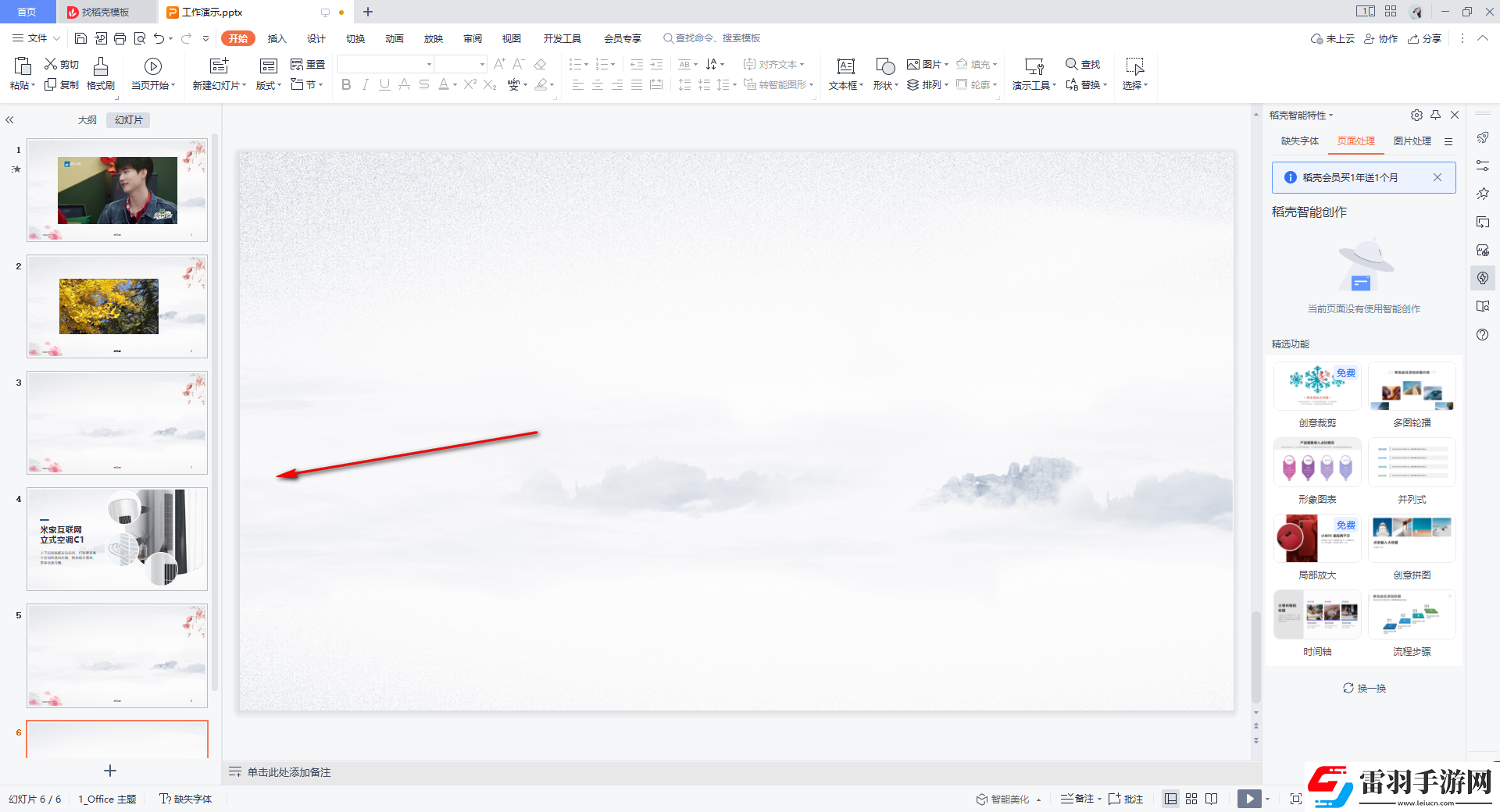
1.將幻燈片頁面打開之后,我們可以看到左側是我們制作好的幻燈片,且可以看到有多張幻燈片需要進行打印。
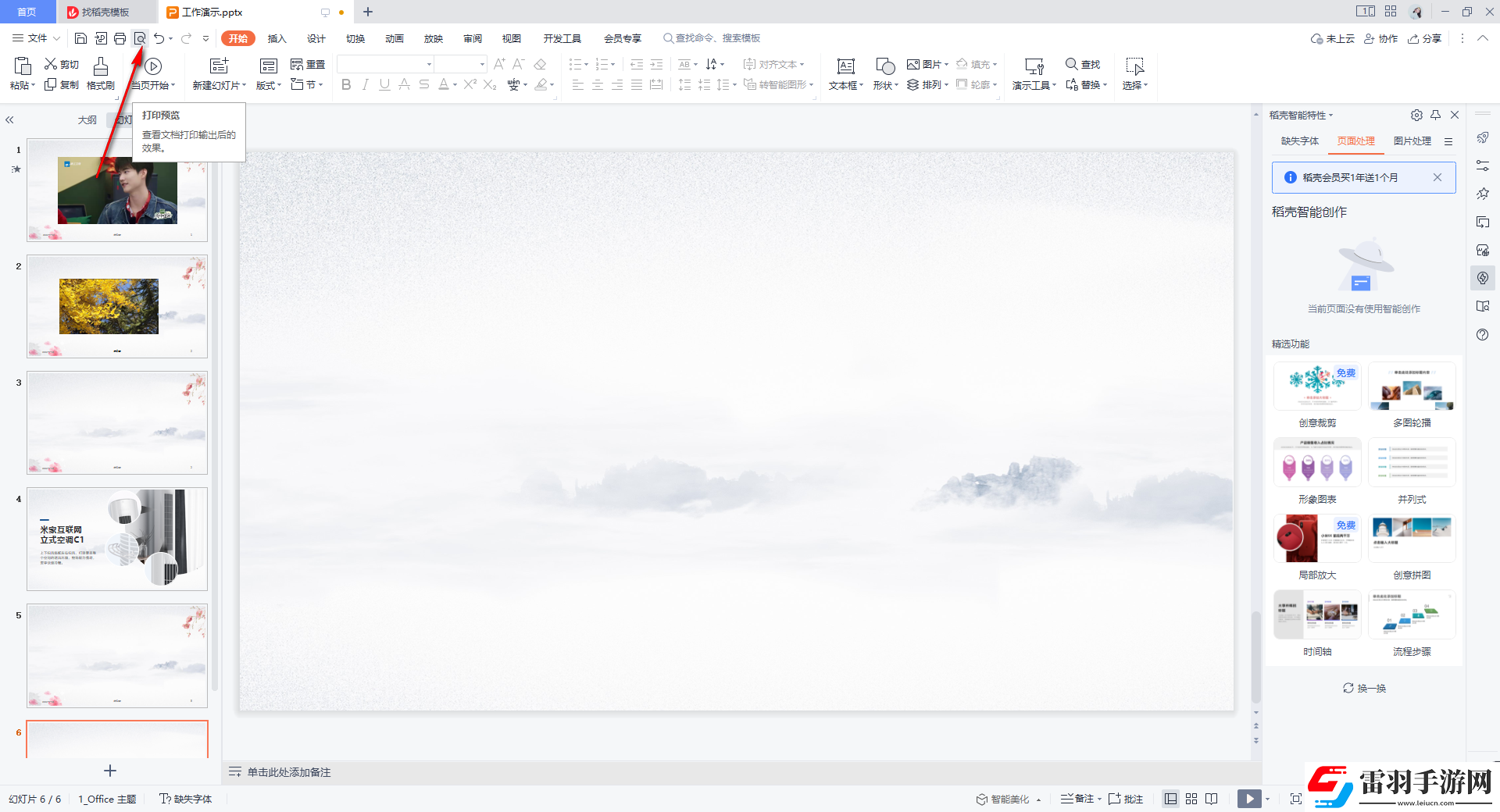
2.這時,我們將鼠標定位到頁面頂部的打印預覽的位置進行點擊一下。
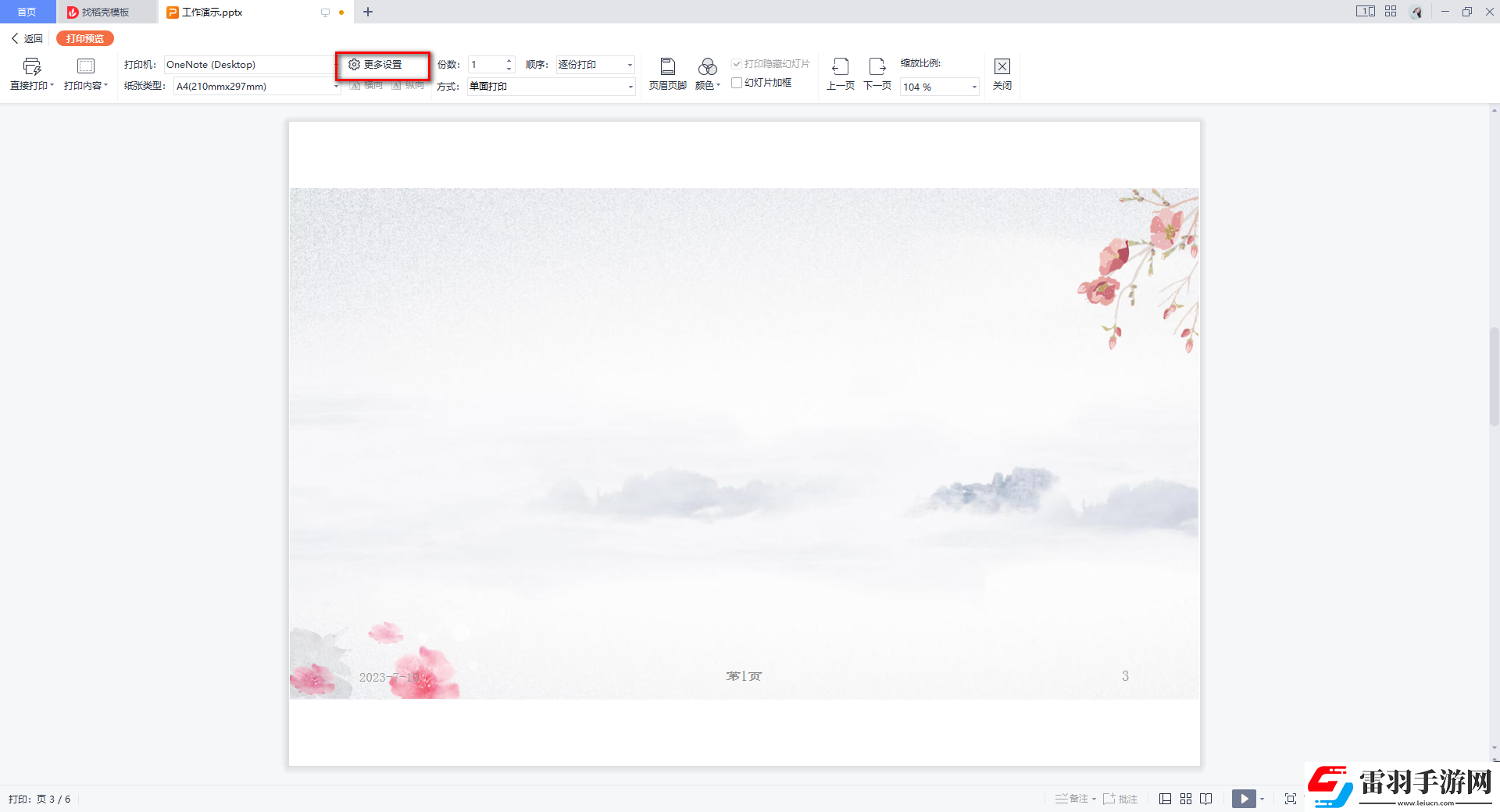
3.這時,我們就會馬上進入到打印預覽的窗口中,在該頁面中我們可以看到當前的幻燈片是一張占用一頁紙張的,那么我們將工具欄中的更多設置按鈕進行點擊。
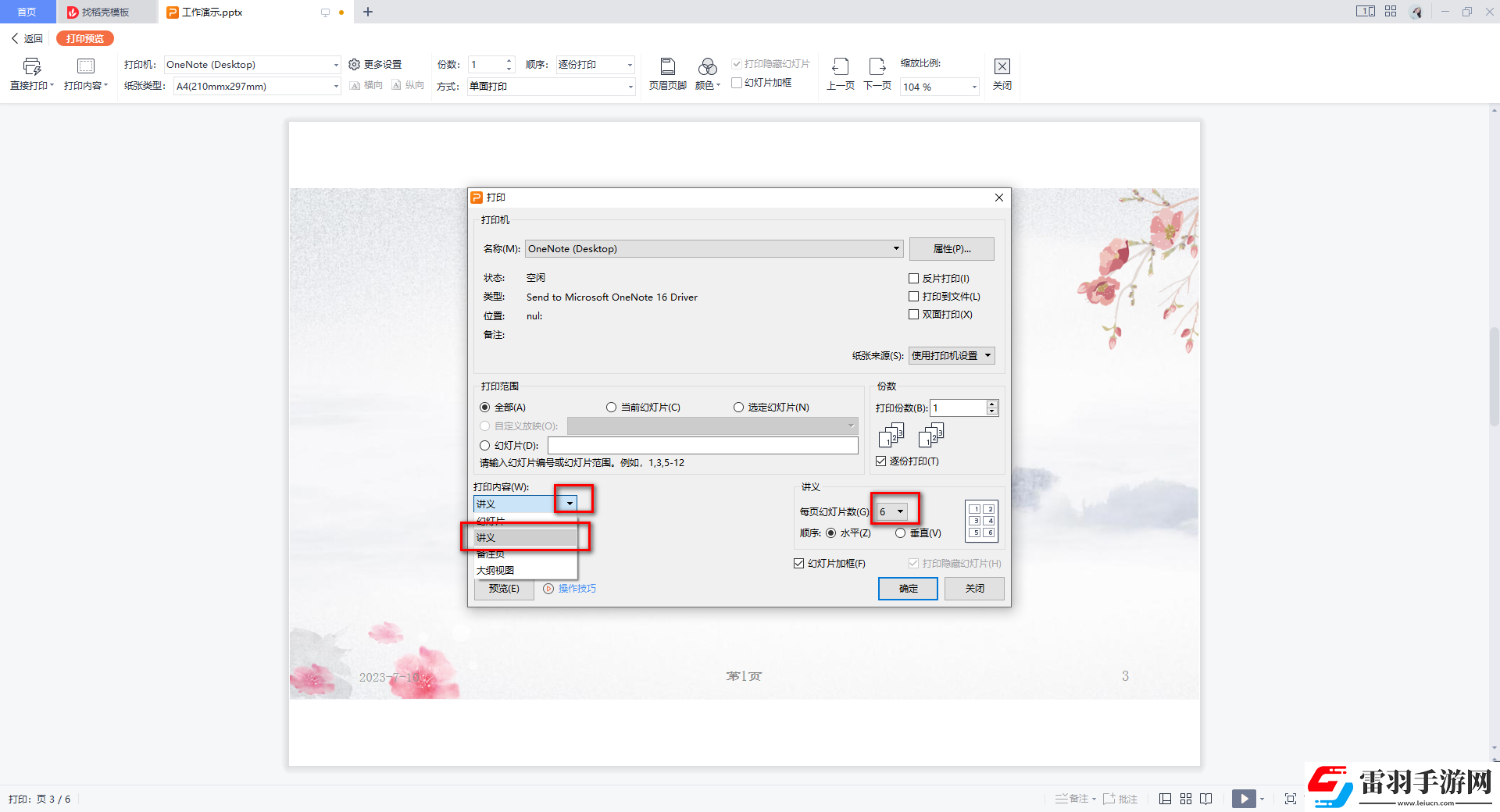
4.隨后,在頁面上彈出一個打印的窗口中,我們將打印內容下的講義進行選中,然后將右側的每頁幻燈片數設為6。
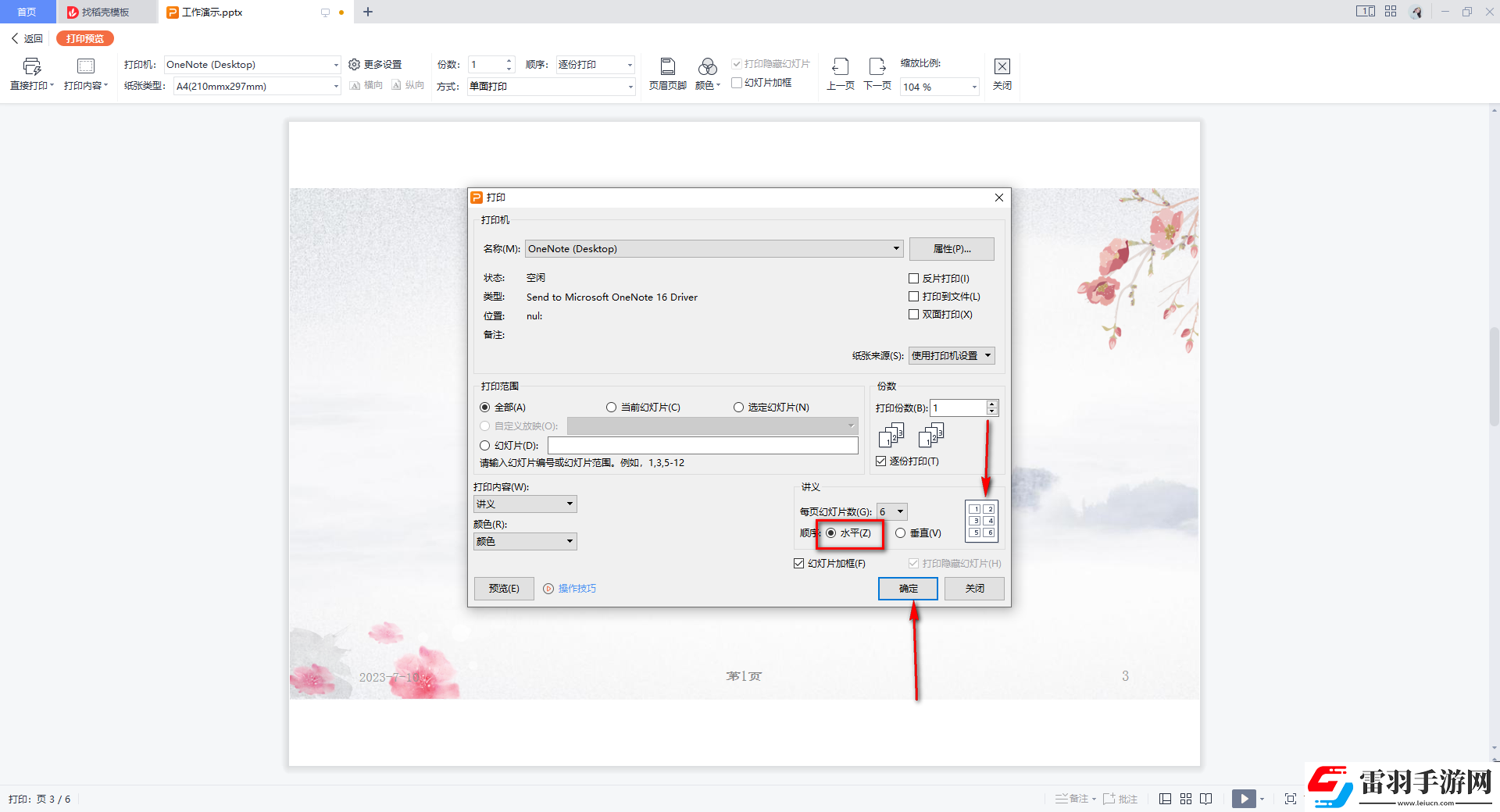
5.接著,將順序設為水平,然后點擊一下確定按鈕。
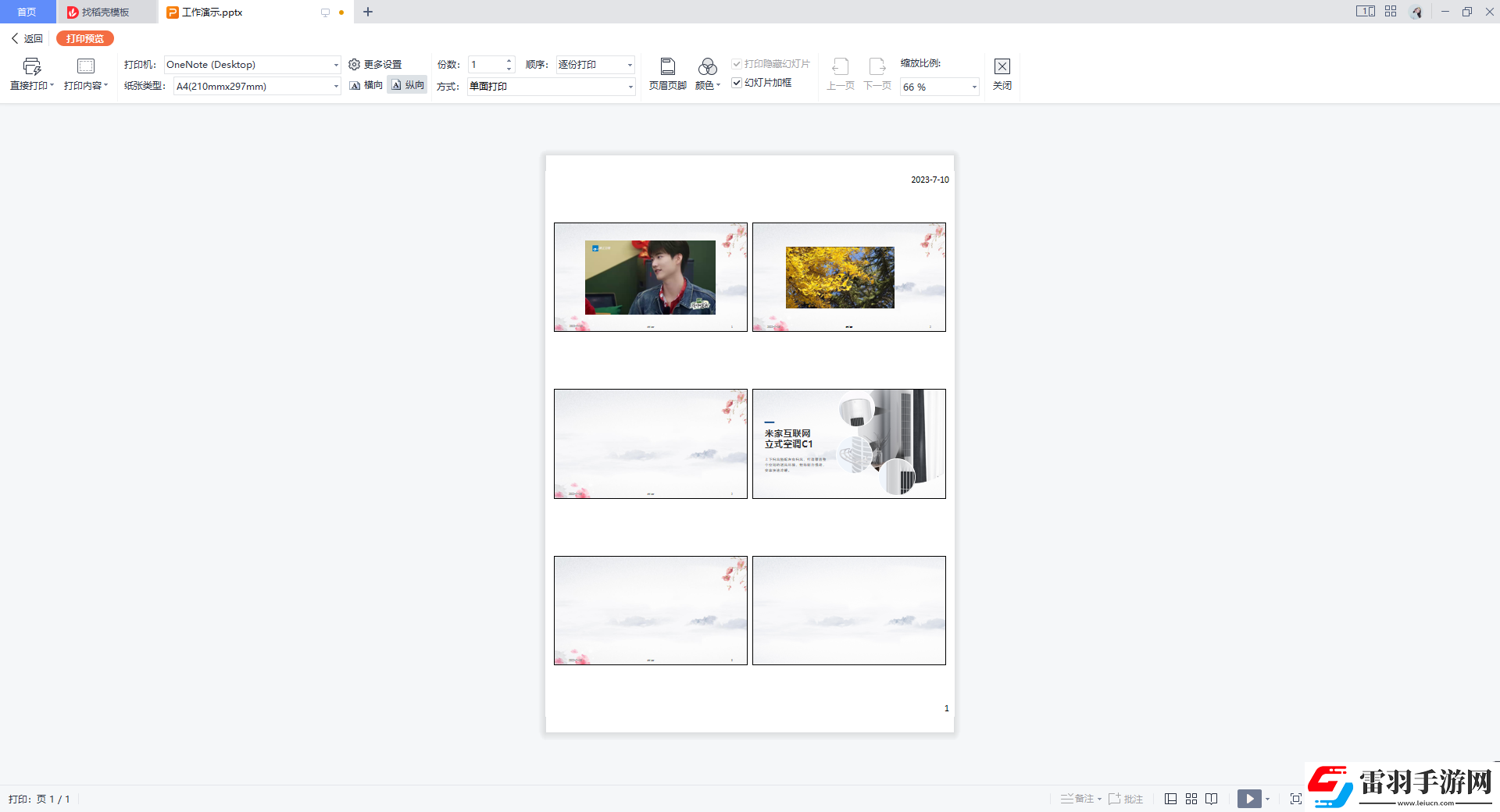
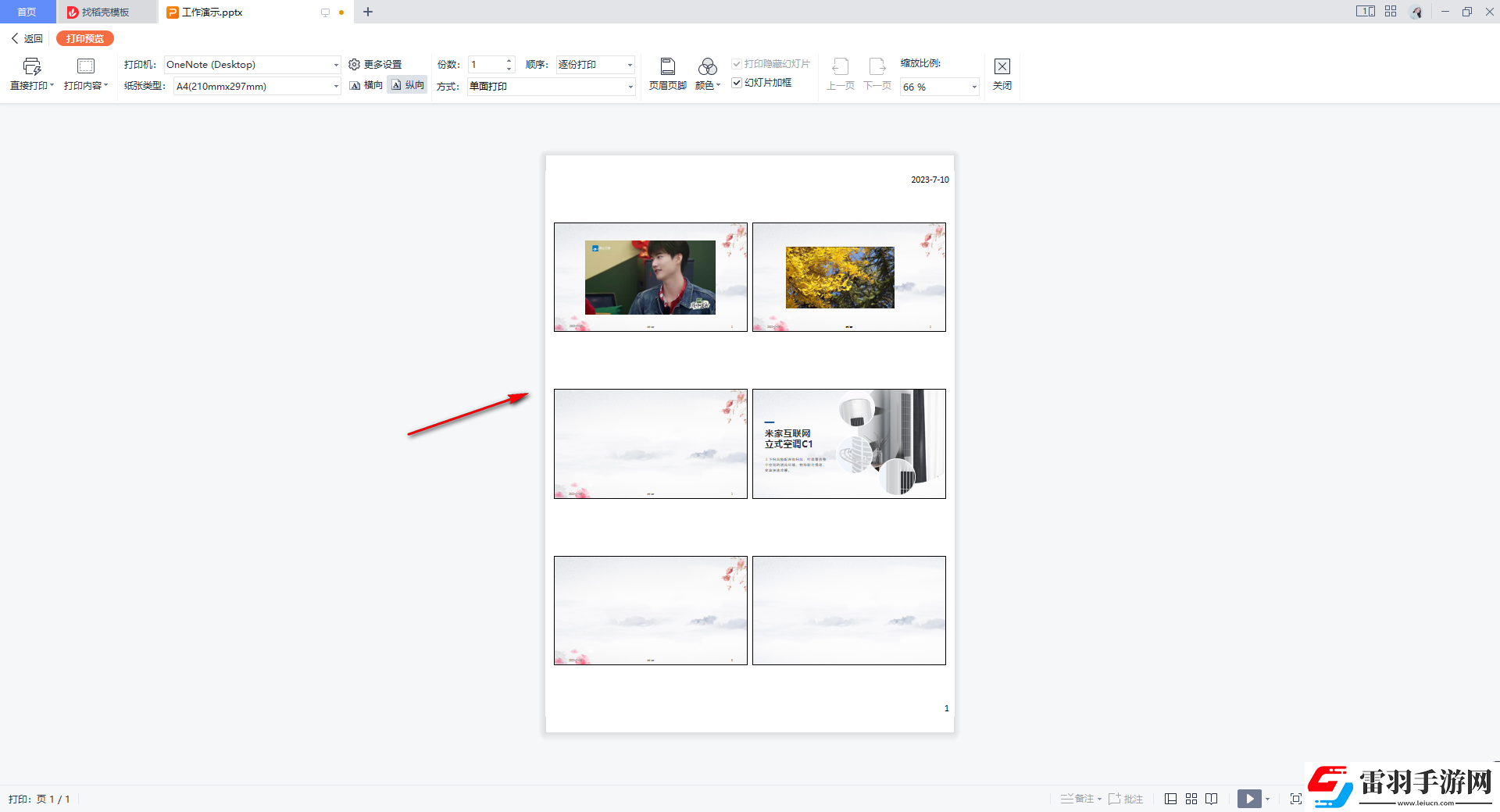
6.完成之后,我們可以看到當前的頁面上是有6張幻燈片顯示出來了,那么我們打印出來的紙張上就會一頁紙張有6張幻燈片顯示出來。

 喜歡
喜歡
 頂
頂
 無聊
無聊
 圍觀
圍觀
 囧
囧
 難過
難過Copyright 2024 //www.reitsfund.cn/ 版權所有 浙ICP備16022193號-1 網站地圖

 成免費CRM播放模式的特點:如何利用免費CRM播放模式優化業務流程-!