Apple Watch無法安裝App應用時,首先檢查系統版本是否兼容并更新,同時保持網絡連接穩定。檢查Apple ID是否一致并正確登錄,清理設備存儲空間,重啟設備。若問題依舊,嘗試取消并重新配對Apple Watch。請檢查App Store設置并查看系統日志,另外也可聯系蘋果客服獲取支持。

系統版本不兼容:Apple Watch或配對的iPhone系統版本過低,不支持最新或特定版本的App。
網絡連接問題:無論是Wi-Fi還是蜂窩網絡,不穩定的連接都可能導致下載過程中斷或失敗。
賬號不一致:Apple Watch與iPhone登錄的Apple ID不一致,或賬號信息有誤,影響App的同步與安裝。
存儲空間不足:設備存儲空間被占用過多,無法為新的App分配足夠的空間。
軟件沖突或緩存問題:長時間使用或安裝過多應用可能導致系統緩存積累,影響App的安裝與運行。

2.詳細解決方案
更新系統版本
檢查并更新Apple Watch:在iPhone上打開“Watch”應用,點擊“我的手表”標簽頁,向下滑動找到“通用”“軟件更新”,檢查是否有可用更新并下載安裝。
檢查并更新iPhone:在iPhone上打開“設置”應用,點擊“通用”“軟件更新”,按照提示進行更新。
保證穩定網絡連接
檢查Wi-Fi連接:在iPhone和Apple Watch上分別打開“設置”應用,檢查并切換到信號強、速度快的Wi-Fi網絡。
蜂窩網絡設置如果支持:確認Apple Watch的蜂窩網絡功能已開啟,并處于良好信號覆蓋區域。
統一Apple ID
檢查并切換Apple ID:請保證iPhone和Apple Watch上登錄的是同一個Apple ID。在iPhone的“設置”“ Store與App Store”中查看并修改。Apple Watch上則需要在“設置”“iTunes Store與App Store”中同步。

清理存儲空間
iPhone清理:在iPhone的“設置”“通用”“iPhone儲存空間”中,查看哪些應用占用了大量空間,可以卸載不常用的應用或清理應用緩存。
Apple Watch清理:通過iPhone上的“Watch”應用,進入“我的手表”“通用”“用量”,查看并管理Apple Watch上的應用和數據,刪除不必要的內容。
重啟設備
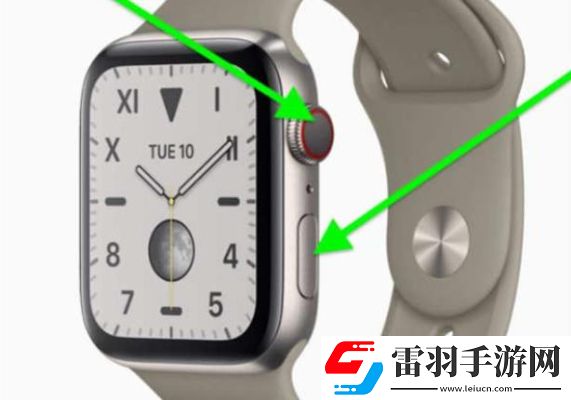
重啟Apple Watch:長按側邊按鈕,直至出現關機滑塊,滑動關機后等待幾秒鐘,再次長按側邊按鈕開機。
重啟iPhone:根據機型不同,長按電源鍵或音量鍵與電源鍵組合,直至出現關機滑塊,滑動關機后重新開機。
取消并重新配對
取消配對:在iPhone的“Watch”應用中,點擊您要取消配對的Apple Watch,點擊信息圖標,選擇“取消配對Apple Watch”,按照提示完成操作。
重新配對:取消配對后,再次打開“Watch”應用,按照屏幕上的指示重新配對Apple Watch。

檢查App Store設置:請確認App Store沒有被限制訪問,可以在iPhone的“設置”“屏幕使用時間”“內容和隱私訪問限制”中查看。
查看系統日志:如果問題依舊存在,可以嘗試查看iPhone和Apple Watch的系統日志,看是否有更詳細的錯誤信息。
聯系蘋果支持:如果上述方法均無效,建議聯系蘋果官方客服或前往蘋果授權服務中心,獲取更專業的幫助。

在解決Apple Watch無法安裝App應用的問題時,請保持冷靜,避免盲目操作導致數據丟失或設備損壞。同時,定期更新系統版本、清理存儲空間、保持穩定的網絡連接,是預防此類問題發生的有效措施。

 喜歡
喜歡
 頂
頂
 無聊
無聊
 圍觀
圍觀
 囧
囧
 難過
難過Copyright 2024 //www.reitsfund.cn/ 版權所有 浙ICP備16022193號-1 網站地圖

 游泳館里的兩個教練孟月月:教授技術與培養人格魅力